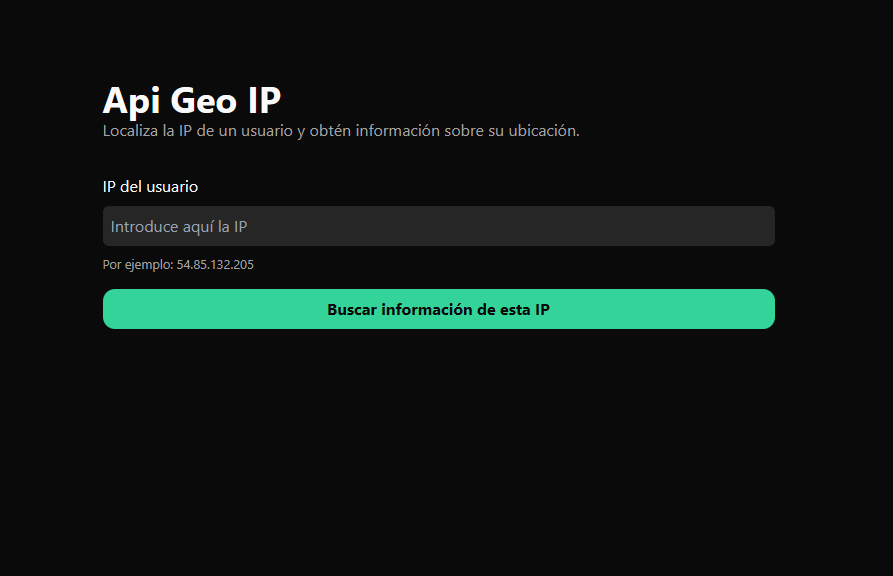
¿Te gustaría crear una herramienta que localice una dirección IP y obtenga información sobre su ubicación de manera sencilla? En este tutorial, te mostraré cómo desarrollar una API Geo IP sencilla utilizando JavaScript y CSS Vanilla. Este proyecto es ideal para integrarlo en tus aplicaciones web y mejorar la experiencia del usuario con funcionalidades de geolocalización.
Introducción al Proyecto
Una API Geo IP permite obtener información geográfica basada en una dirección IP. Esto puede incluir detalles como la ubicación del usuario, el proveedor de servicios de internet (ISP) y más. A continuación, te guiaré paso a paso para crear esta API utilizando JavaScript y CSS Vanilla, evitando el uso de frameworks adicionales para mantener la simplicidad y comprensión del proyecto.
Paso 1: Preparar el Entorno de Desarrollo
Antes de comenzar, asegúrate de tener instalado:
- Node.js y npm: para gestionar dependencias y compilación si decides expandir tu proyecto en el futuro.
- Un editor de código como Visual Studio Code.
- Conocimientos básicos de JavaScript y HTML.
- Familiaridad con CSS para estilizar tu proyecto.
Paso 2: Crear la Estructura del Proyecto
Crea una carpeta para tu proyecto y navega hasta ella:
mkdir api-geo-ip
cd api-geo-ip
Dentro de esta carpeta, crea los siguientes archivos y carpetas:
touch index.html
mkdir styles
touch styles/styles.css
touch script.js
Paso 3: Configurar la Página HTML y Estilos Básicos
3.1. Configurar el HTML Principal
Abre el archivo index.html y añade la siguiente estructura básica:
<!doctype html>
<html lang="es">
  <head>
    <meta charset="UTF-8" />
    <meta name="viewport" content="width=device-width, initial-scale=1" />
    <title>API Geo IP - 100 JS</title>
    <link rel="stylesheet" href="styles/styles.css" />
  </head>
  <body class="container">
    <main>
      <h2>API Geo IP</h2>
      <p>Localiza la IP de un usuario y obtén información sobre su ubicación.</p>
      <form id="form">
        <label>
          IP del usuario
          <input id="input" type="text" placeholder="Introduce aquí la IP" required />
          <small>Por ejemplo: 54.85.132.205</small>
        </label>
        <button type="submit" id="submit">Buscar información de esta IP</button>
      </form>
      <div id="results" class="results hidden">
        <pre></pre>
      </div>
    </main>

    <footer>© 2024 Tu Nombre. Todos los derechos reservados.</footer>

    <script src="script.js"></script>
  </body>
</html>
Explicación del Código
- Estructura Básica: Definimos la estructura básica de un documento HTML con las etiquetas
<html>,<head>, y<body>. - Título y Metadatos: Establecemos el título de la página y los metadatos necesarios para la responsividad.
- Formulario: Contiene un campo de entrada para la dirección IP y un botón de envío. Al enviar el formulario, se evita el comportamiento por defecto para manejar la solicitud de manera personalizada.
- Elemento de Resultados: Un
<div>que contiene un<pre>para mostrar la información obtenida de la API. Inicialmente está oculto mediante la clasehidden. - Footer: Añadimos un pie de página simple.
- Enlace a CSS y JS: Vinculamos el archivo de estilos
styles.cssy el scriptscript.js.
3.2. Configurar los Estilos con CSS Vanilla
Abre el archivo styles/styles.css y añade los siguientes estilos:
/* Reset de márgenes y padding */
* {
  margin: 0;
  padding: 0;
  box-sizing: border-box;
}

/* Estilos del contenedor principal */
.container {
  min-height: 100vh;
  background-color: #1a202c; /* bg-neutral-950 */
  color: #f7fafc; /* text-neutral-50 */
  display: flex;
  flex-direction: column;
  justify-content: space-between;
  font-family: 'Arial', sans-serif;
}

/* Estilos del contenido principal */
main {
  flex: 1;
  max-width: 600px;
  margin: 0 auto;
  padding: 5rem 1rem;
  animation: fadeIn 1s ease-in-out;
}

/* Encabezado */
h2 {
  font-size: 2.5rem; /* text-4xl */
  font-weight: bold;
  margin-bottom: 1rem;
}

/* Párrafo descriptivo */
p {
  color: #a0aec0; /* text-neutral-400 */
  margin-bottom: 2rem;
}

/* Formulario */
form {
  display: flex;
  flex-direction: column;
  gap: 1rem; /* gap-4 */
}

/* Etiqueta del formulario */
label {
  display: flex;
  flex-direction: column;
  gap: 0.5rem; /* gap-2 */
}

/* Campo de entrada */
input {
  background-color: #2d3748; /* bg-neutral-800 */
  color: #f7fafc; /* text-white */
  border: none;
  padding: 0.5rem;
  border-radius: 0.375rem; /* rounded-md */
}

/* Texto pequeño */
small {
  color: #a0aec0; /* text-neutral-400 */
}

/* Botón de envío */
button {
  background-color: #68d391; /* bg-emerald-400 */
  color: #1a202c; /* text-neutral-950 */
  font-weight: bold;
  padding: 0.5rem 1rem;
  border: none;
  border-radius: 0.75rem; /* rounded-xl */
  cursor: pointer;
  transition: transform 0.2s;
}

button:active {
  transform: scale(0.99); /* active:scale-99 */
}

/* Resultados */
.results {
  margin-top: 2rem;
  background-color: #2d3748; /* bg-neutral-800 */
  padding: 1rem;
  border-radius: 0.375rem; /* rounded-md */
  color: #f7fafc;
}

.hidden {
  display: none;
}

/* Animación de fade-in */
@keyframes fadeIn {
  from {
    opacity: 0;
  }
  to {
    opacity: 1;
  }
}

/* Estilos del footer */
footer {
  background-color: #2d3748; /* bg-neutral-800 */
  color: #a0aec0; /* text-neutral-400 */
  text-align: center;
  padding: 1rem;
}
Explicación del Código
-
Reset de Estilos: Eliminamos márgenes y padding por defecto para todos los elementos y establecemos
box-sizing: border-boxpara un mejor control del tamaño de los elementos. -
Contenedor Principal: Configuramos el contenedor principal para que ocupe toda la altura de la pantalla, con un fondo oscuro y texto claro. Utilizamos flexbox para distribuir el contenido verticalmente.
-
Contenido Principal: Centramos el contenido con un ancho máximo y agregamos padding para espaciarlo del borde de la pantalla. Añadimos una animación de entrada suave.
-
Encabezados y Párrafos: Definimos tamaños y colores para los encabezados y párrafos para una mejor legibilidad.
-
Formulario y Elementos: Estilizamos el formulario y sus elementos para que sean claros y accesibles. Agregamos transiciones y efectos de transformación al botón de envío para una mejor interacción del usuario.
-
Resultados: Diseñamos el área donde se mostrarán los resultados de la API con un fondo oscuro y texto claro, y redondeamos las esquinas.
-
Animaciones: Incluimos una animación de fade-in para suavizar la aparición del contenido.
-
Footer: Diseñamos un pie de página sencillo y consistente con el resto de la página.
Paso 4: Añadir la Lógica con JavaScript
Crea un archivo llamado script.js en la raíz de tu proyecto y añade el siguiente código:
const OPTIONS = {
  method: 'GET',
  headers: {
    'X-RapidAPI-Key': 'XXX', // Reemplaza con tu clave de RapidAPI
    'X-RapidAPI-Host': 'YYY',
  },
}

const fetchIpInfo = ip => {
  return fetch(`https://freeipapi.com/api/json/${ip}`, OPTIONS)
    .then(res => res.json())
    .catch(err => console.error(err))
}

const $ = selector => document.querySelector(selector)

const $form = $('#form')
const $input = $('#input')
const $submit = $('#submit')
const $results = $('#results')

$form.addEventListener('submit', async event => {
  event.preventDefault()
  const { value } = $input
  if (!value) return

  $submit.setAttribute('disabled', '')
  $submit.setAttribute('aria-busy', 'true')

  const ipInfo = await fetchIpInfo(value)

  if (ipInfo) {
    $results.querySelector('pre').textContent = JSON.stringify(ipInfo, null, 2)
    $results.classList.remove('hidden')
  } else {
    $results.querySelector('pre').textContent = 'No se pudo obtener la información de la IP.'
    $results.classList.remove('hidden')
  }

  $submit.removeAttribute('disabled')
  $submit.removeAttribute('aria-busy')
})
Explicación del Código
-
Opciones de la Solicitud: Definimos las opciones para la solicitud
fetch, incluyendo el método y los encabezados necesarios. Es crucial reemplazar'XXX'y'YYY'con tu propia clave de RapidAPI y el host correspondiente. -
Función
fetchIpInfo: Esta función realiza una solicitud a la API Geo IP utilizando la dirección IP proporcionada y retorna la respuesta en formato JSON. Maneja errores potenciales y los muestra en la consola. -
Selección de Elementos del DOM: Utilizamos una función simplificada
$para seleccionar elementos del DOM mediante selectores CSS. -
Evento de Envío del Formulario:
- Prevención del Comportamiento por Defecto: Evitamos que el formulario recargue la página al enviar.
- Validación de Entrada: Verificamos que el usuario haya ingresado una dirección IP.
- Estado de Carga: Deshabilitamos el botón de envío y añadimos un atributo
aria-busypara indicar que la solicitud está en proceso. - Obtención de Información: Llamamos a
fetchIpInfocon la IP ingresada y mostramos los resultados en el área designada. - Reactivación del Botón: Una vez finalizada la solicitud, reactivamos el botón de envío y removemos el estado de carga.
Paso 5: Integrar Todo y Probar la Aplicación
Asegúrate de que todos los archivos estén correctamente enlazados y que los estilos se apliquen adecuadamente. Luego, abre el archivo index.html en tu navegador.
-
Ingresar una IP: Introduce una dirección IP válida en el campo de texto proporcionado.
-
Enviar el Formulario: Haz clic en el botón “Buscar información de esta IP”.
-
Visualizar Resultados: La información geográfica correspondiente se mostrará en el área de resultados debajo del formulario.
Optimización para SEO
Para optimizar tu página para motores de búsqueda, considera lo siguiente:
-
Metadatos Claros: Asegúrate de que el título y la descripción sean precisos y contengan palabras clave relevantes como “API Geo IP”, “JavaScript”, y “geolocalización”.
-
Contenido Semántico: Utiliza etiquetas HTML5 adecuadas (
<main>,<form>,<label>,<input>, etc.) para estructurar el contenido de manera lógica. -
Velocidad de Carga: Al utilizar CSS Vanilla y JavaScript puro, minimizas la carga de recursos adicionales, lo que mejora la velocidad de carga de la página.
-
Accesibilidad: Asegúrate de que los elementos interactivos sean accesibles mediante teclados y lectores de pantalla.
Conclusión
¡Felicidades! Has creado una API Geo IP sencilla utilizando JavaScript y CSS Vanilla. Este proyecto te ha permitido aprender cómo consumir una API externa, manejar eventos en el frontend y desplegar una interfaz interactiva para mostrar la información obtenida.
Próximos Pasos
-
Validación de Entrada: Añade validación más robusta para asegurarte de que la entrada del usuario es una dirección IP válida, utilizando expresiones regulares o APIs de validación.
-
Manejo de Errores Avanzado: Mejora el manejo de errores para proporcionar retroalimentación más clara al usuario en diferentes escenarios de fallo, como IP inválida o problemas de conexión.
-
Mejora de Estilos: Implementa diseños más avanzados o añade animaciones para una mejor experiencia de usuario, utilizando transiciones CSS o animaciones keyframes.
-
Integración con Mapas: Utiliza APIs de mapas como Google Maps o Leaflet para visualizar la ubicación geográfica obtenida a partir de la IP, creando una representación visual más intuitiva.
-
Historial de Búsquedas: Implementa una funcionalidad para guardar y mostrar un historial de las búsquedas realizadas, mejorando la utilidad de tu herramienta.
La programación es una habilidad en constante evolución. Sigue explorando y expandiendo tus proyectos para aprovechar todo su potencial. ¡El cielo es el límite!
Espero que este tutorial te haya sido útil y te inspire a seguir creando proyectos innovadores. ¡Disfruta programando!